手順書– tag –
-

手順書3┃Google Earth や QGIS 等での活用手順
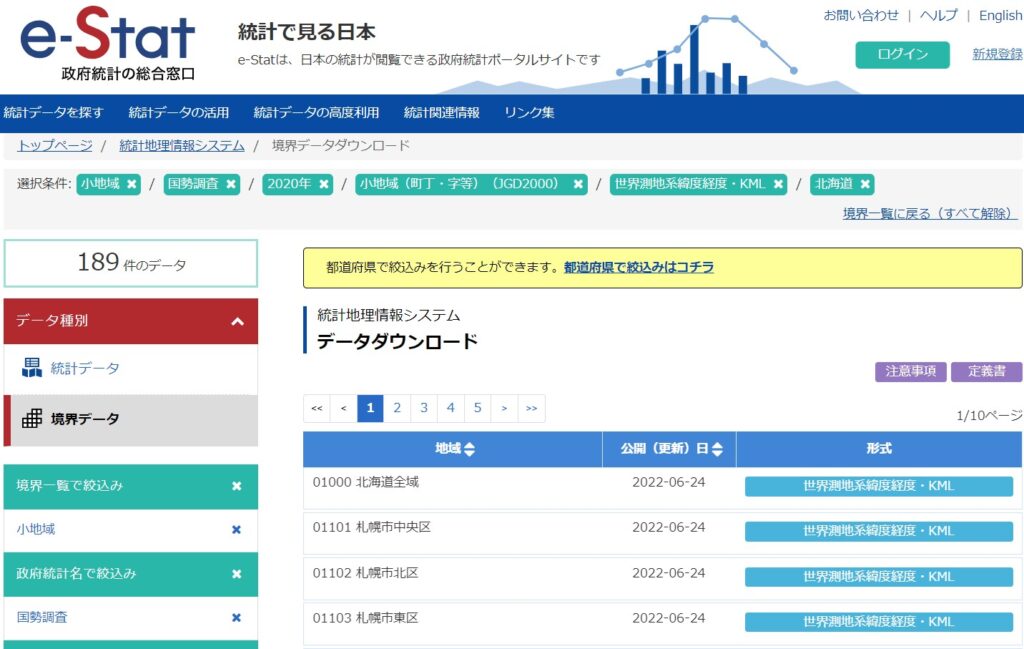
7. Google Earth や QGIS 等での活用手順 GIS活用のメリット: Googleマイマップには「最大1万点(または1レイヤー2,000点)まで」という制限や容量の限界がありますが、Google Earth ProやQGISといったデスクトップPC用のソフトを使用すれば、制限なく全... -
手順書2┃KPマイマップを自身がオーナーとなりカスタマイズ・活用する。
1 自身がオーナーとなりカスタマイズ・活用する手順 【重要】データのダウンロードとインポート作業は、必ず「パソコン(PC)」で行ってください。 【PCでの作業】 PCのブラウザで対象の以下のページを開き、目的の道路事務所の詳細マイマップを開きます... -
手順書1┃KPマイマップをスマートホンでの閲覧のみで利用する。
1 iPhone(アイホン)での閲覧手順(閲覧専用) 【重要】iPhoneの仕様上、Googleマップアプリから直接リンクを開けません。最初のアクセスは必ず「Safari」で行ってください。 iPhoneの標準ブラウザ「Safari」で対象のブログ記事を開きます。 埋め込まれ... -
手順書┃むすめが書いた線画を生成AIで処理して、イラストレーターでベクター化するまで
▼STEP-1 むすめに絵を描かせる。(なかなか書いてくれないので、これが一番大変!) ▼STEP-2 GEMINIにその絵を放り込み、「この画像を清書してほしい」と依頼する。Nano Bananaが助っ人に現れて、5秒ぐらいで中段の絵が生成される。ほっぺの赤が濃くて... -
手順書|マイマップのカスタムアイコンにルートマークを使いたい。
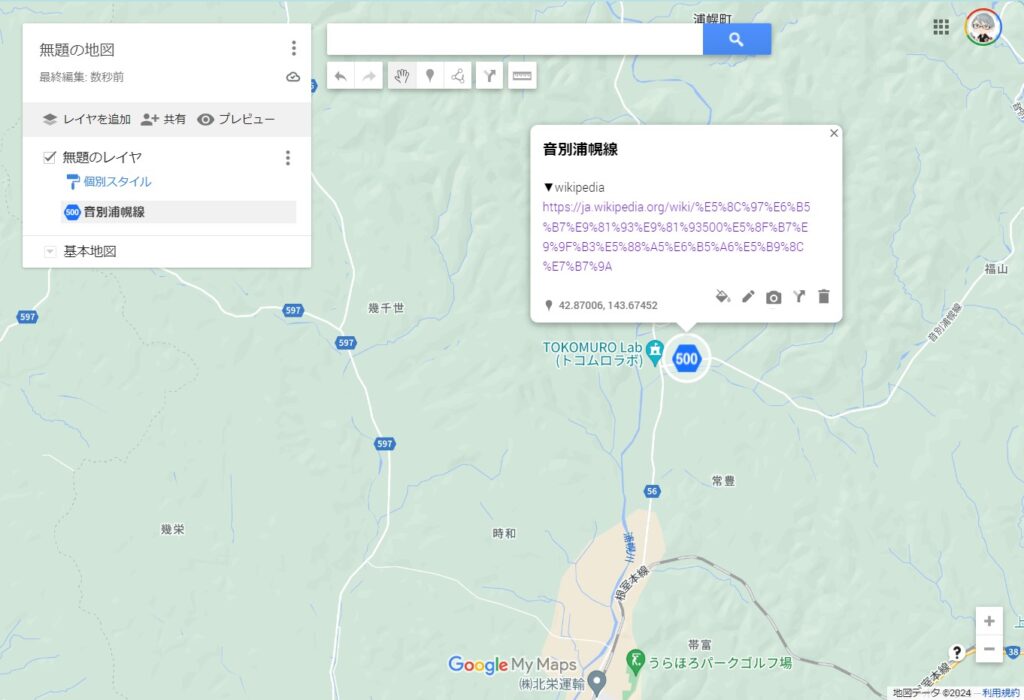
ここでは、「一般道道500号音別浦幌線」のルートマークをDLしマイマップに表示する例で説明する。 01 どんぐりかいぎじっこういいんかいのルートマーク公開のページを開く。 以下の、リンクから。少々重たいので表示まで時間を要する。 02 このような... -
手順書|図面が無いと諦めず、道路維持台帳図用のCADデータの存在を確認する方法
JR千歳駅付近の一般国道337号を例に手順を示す。 STEP-01 札幌開発建設部のホームページへ ※他建設部管内の方もここからでOK! STEP-02 ホームページトップのマーカ部をクリック STEP-03 マーカ部をクリック STEP-04 マーカ部をクリック STEP-05 日本列... -
手順書|マイマップの編集履歴の確認方法
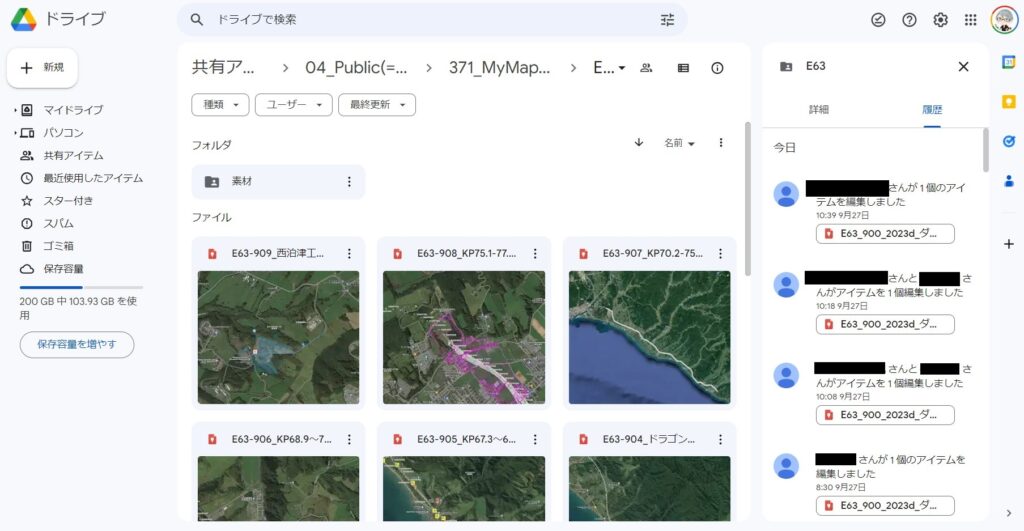
手順1 共有されているGoogleDriveを表示する。 手順2 右リボンの”履歴”を確認する。 20230927_111438 posted by (C) ミント専門官 消してしまったレイヤーの復元は出来る? 出来ません。マイマップのレイヤについては復元オプションなどが無いため... -
手順書|KPの座標データをCSV形式を経てKML形式にする
ちょっと時間がかかってしまった。見えるかな。 -
手順書|GPX形式のストリングスをGoogle Earthに表示して、さらに縦断図を表示するには?
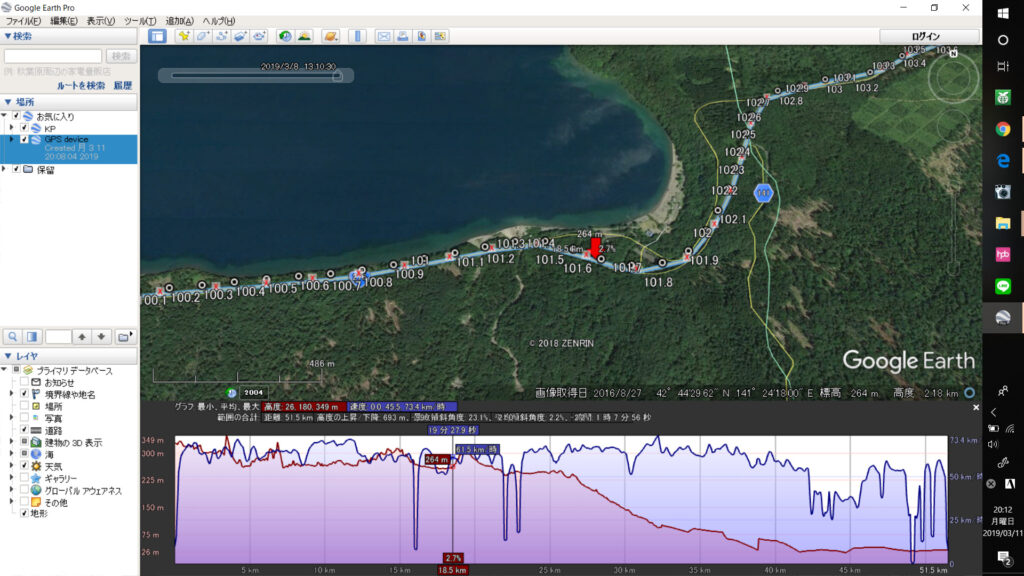
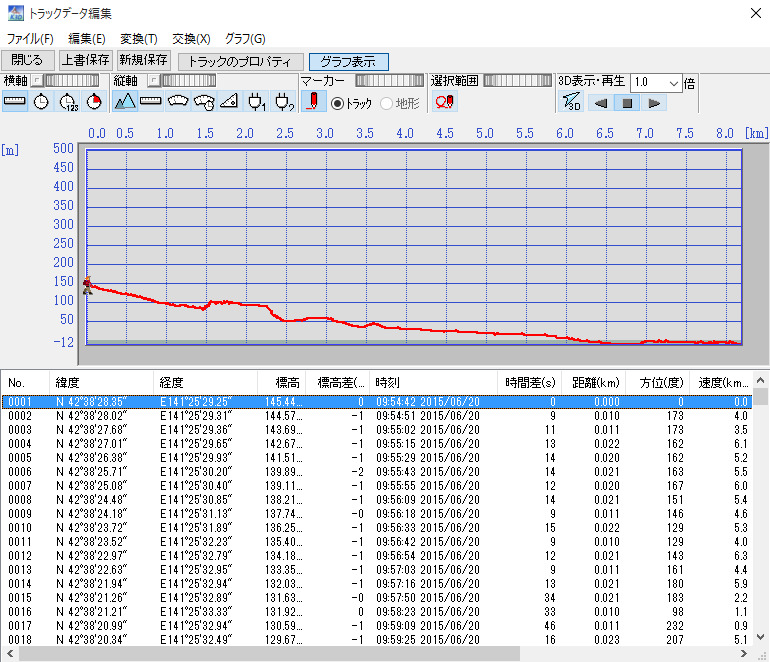
Google Earthは、俯瞰図に分類されるものです。緯度経度のデータに加えて標高データも持ち得ているのがGPX形式のデータです。しかし、標高データを縦断図みたいに見る方法はないのでしょうか?実は、簡単です。▼手順-1 GPX形式のファイルのトラックデー... -
手順書|登山ログのgpxでデータが途切れてしまった、余計な部分が有る等の補修方法
▼羊蹄山の走破経路だが.... 20150906_000010 posted by (C)ミント専門官 ▼よく見ると、途中で寄った避難小屋のところでデータが途切れ、避難小屋所にゴールを表すGのマークがある。 20150906_000020 posted by (C)ミント専門官 ▼拡大すると間違いなく開い...


1